Klicka på knappen i rutan ”Logga in i Exlearn” som du hittar på denna sida. Klicka sen på ”Aktivera konto”. Du kommer nu att få ett mejl till din privata mejlinkorg med en aktiveringslänk. Klicka på länken för att aktivera ditt konto. Inloggningsuppgifter skickas nu i ett separat mejl till din privata mejlinkorg. Om du har studerat hos oss tidigare använder du samma inloggningsuppgifter.
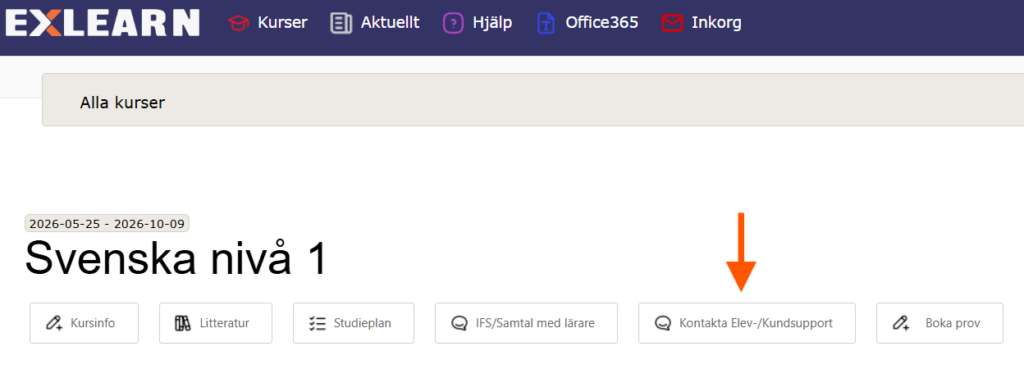
Du kan alltid skriva till oss via knappen “Elevsupport” som finns i din kurs, se bild nedan. Du är också välkommen att ringa till oss måndag till fredag kl. 8:30-10:00 (helgfria vardagar). Telefonnummer: 010-788 00 39.
Vi finns tillgängliga för digital teknisk support för våra distanselever. OBS! Gäller ej kursspecifika frågor, det behöver du ta direkt med din lärare i din kurs.
Dag: Varje måndag (ej helgdagar)
Tid: Starttid kl. 09.00 och sluttid kl. 09.45
Var: Microsoft Teams (Du ansluter genom att klicka på knappen ”Anslut” i rutan om digital support
som du hittar här: arenautbildning.se/exlearn)
Börja med att kolla igenom skräpposten om du har fått ett mejl från oss där. Om du fortfarande inte hittar något mejl, vänligen kontakta oss på arenautbildning@arenakoncernen.se så hjälper vi dig i ditt ärende.
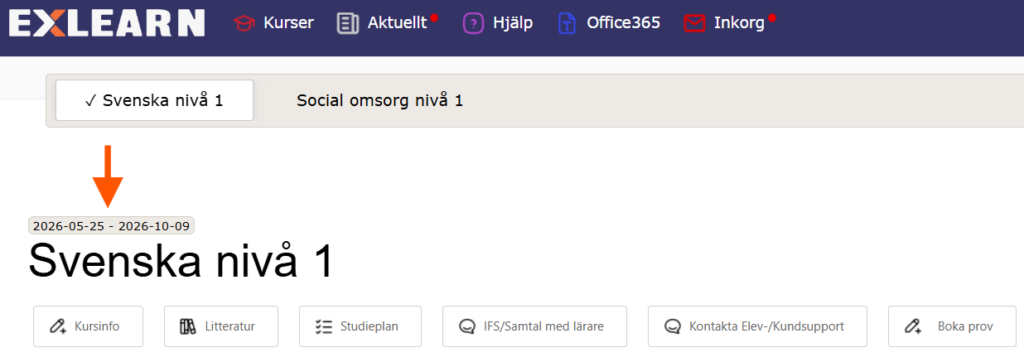
Bilden nedan visar var i Exlearn du ser när din kurs startar och när den slutar.
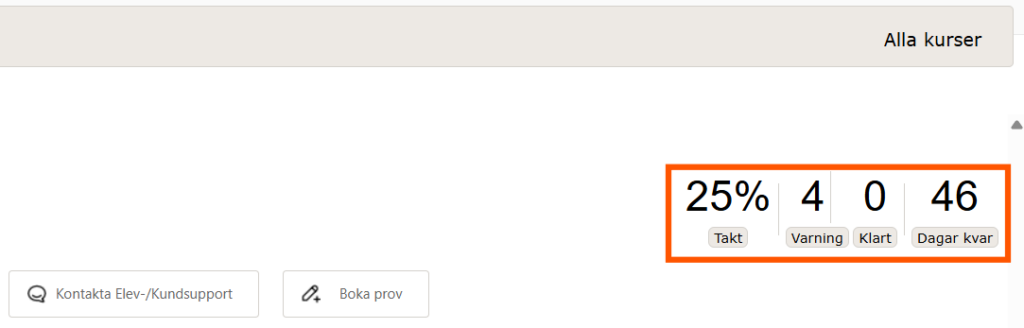
Bilden nedan visar exempelvis vilken studietakt du har valt och om du har fått varningar pga. att du ligger efter i kursen.
Alla kurser är uppdelade i flera delmoment. Börja alltid med att öppna delmomentet “Välkommen till” så att du får all information du behöver innan du påbörjar kursen.
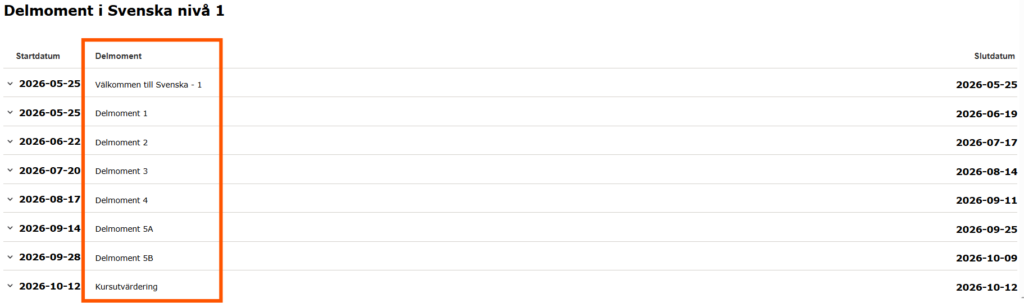
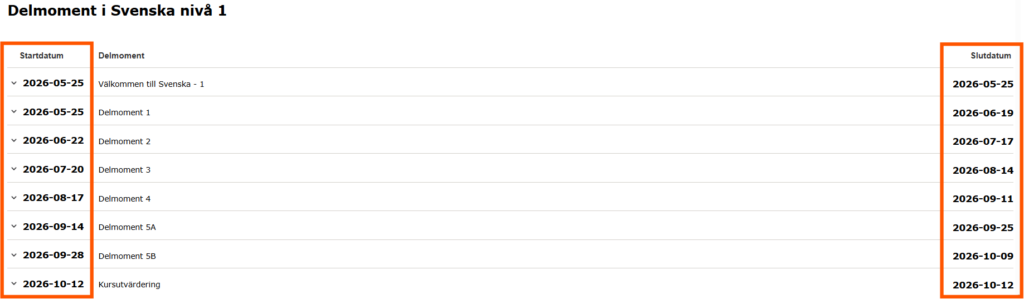
Varje delmoment har ett start- och slutdatum. Det är mycket viktigt att du läser igenom allt material och gör alla inlämningsuppgifter och/eller kunskapstester innan delmomentets slutdatum. Planera din tid så att du ligger i fas med din studieplan. Delmomentets slutdatum styrs av den studietakten du har valt, ju lägre studietakt desto längre tid har du på dig att genomföra varje delmoment.
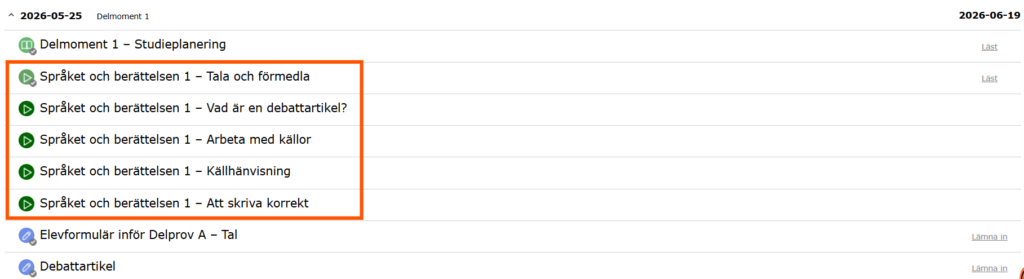
När du öppnar ett delmoment ser du studiematerial i olika former. Om din kurs innehåller digital kurslitteratur kommer den att finnas här, se ruta i bild nedan. OBS! Du behöver betala för att kunna klicka dig vidare till kurslitteraturen.
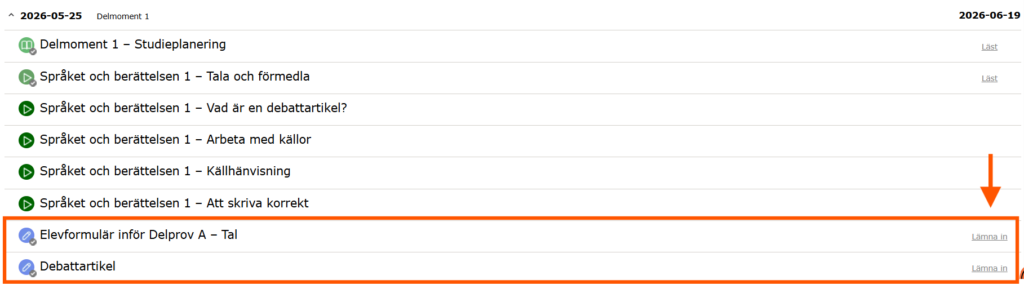
Delmomenten innehåller inlämningsuppgifter och/eller kunskapstester, se rutan i bild nedan. Pilen visar var du klickar för att komma till sidan där du laddar upp din inlämningsuppgift.
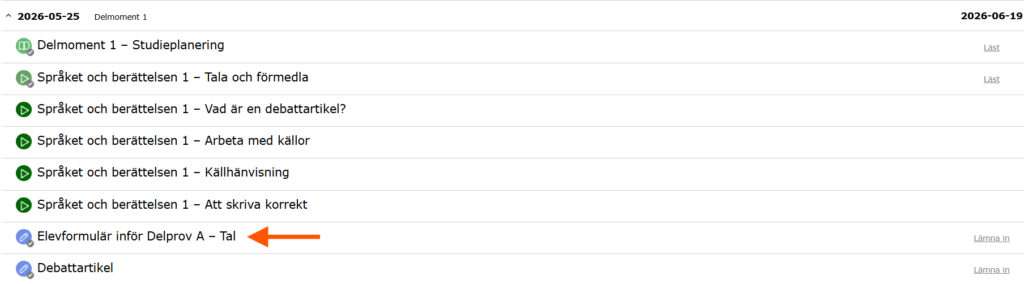
Börja med att klicka på inlämningsuppgiften och följ instruktionerna, se pil i bild nedan.
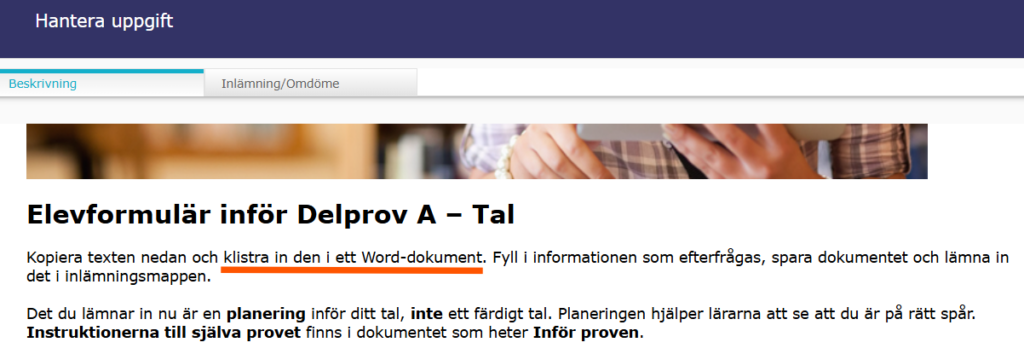
I detta fall ska du använda Microsoft Word för din skrivuppgift, se nedan markerad text i instruktionerna. Viktigt! Se till att spara din inlämningsuppgift på ett ställe där du enkelt kan hitta den när du laddar upp den i Exlearn.
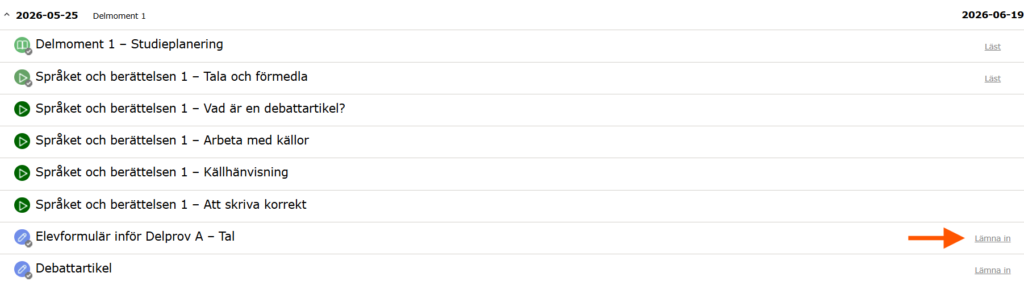
Klicka på “Lämna in”, se pil i bild nedan.
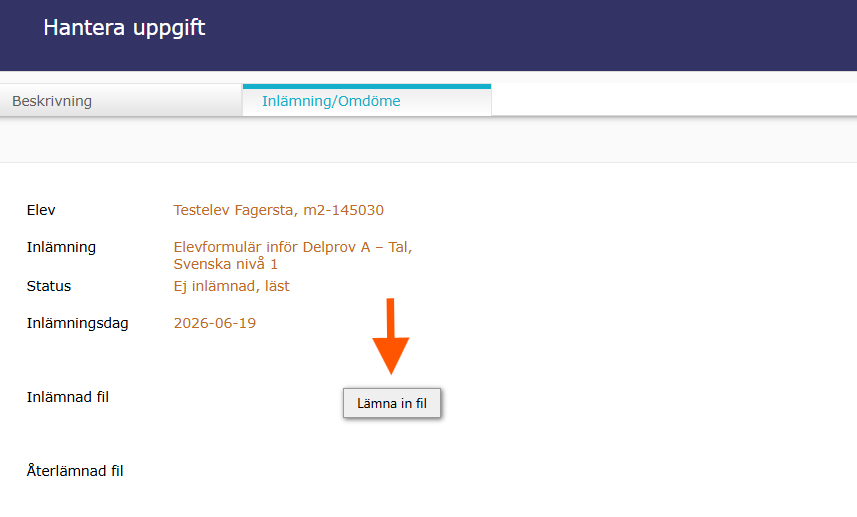
Klicka på “Lämna in fil” och välj din inlämningsuppgift.
En varning innebär att en eller flera obligatoriska inlämningsuppgifter inte är inlämnade i tid. Det innebär att du ligger efter enligt kursens studieplan. Enligt skollagen så får du som elev inte vara inaktiv under mer än tre veckor om det inte beror på sjukdom eller beviljad ledighet. Om du är inaktiv i mer än tre veckor så riskerar du att bli avbruten i din kurs.
Här inne i din kurs i Exlearn ser du hur många varningar du har fått:
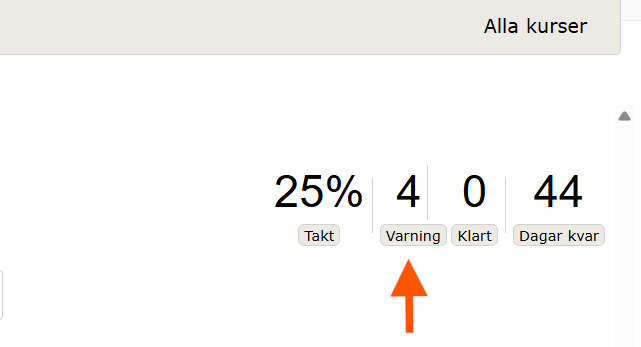
Du börjar med att skapa en länk till din video genom att högerklicka på filen och klicka på “Dela”. Välj sen “Kopiera länk”. Klistra in länken i ett dokument som du laddar upp i Exlearn. Kontrollera att alla som får länken kan se den, det gör du genom att klicka på “Hantera åtkomst”.
Det kan finnas möjlighet för dig att förlänga din kurs. Läs igenom informationsbladet som du fick i ditt välkomstmejl för mer information om vad som gäller för just dig i din kommun. Informationsbladet finns även tillgängligt under fliken “Aktuellt” inne i Exlearn, se bild nedan. OBS! Om du har CSN är det viktigt att få även deras godkännande.
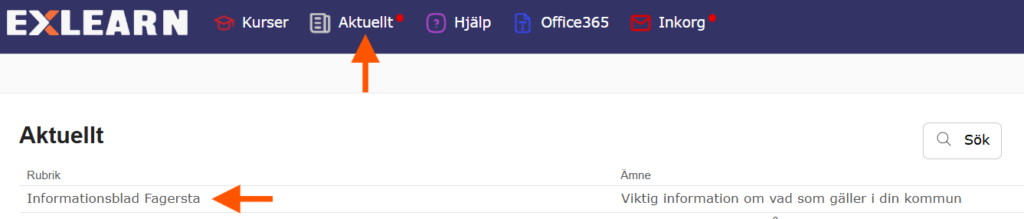
Det ser olika ut beroende på vilken kommun du läser genom. Läs igenom informationsbladet som du fick i ditt välkomstmejl för mer information om vad som gäller för just dig i din kommun. Informationsbladet finns även tillgängligt under fliken “Aktuellt” inne i Exlearn, se bild nedan. Skriv till elevsupport om du behöver ytterligare vägledning.
För att använda ditt Office365 behöver du logga in med ditt skolkonto som finns under fliken ”Office365” i Exlearn. Det är samma lösenord till Office365 som det är till Exlearn. Det är därför viktigt att du aktiverar din kurs vid kursstart så du får ett lösenord.
Börja med att logga ut från Exlearn. Klicka sen på “Glömt lösenord?” enligt bilden nedan.
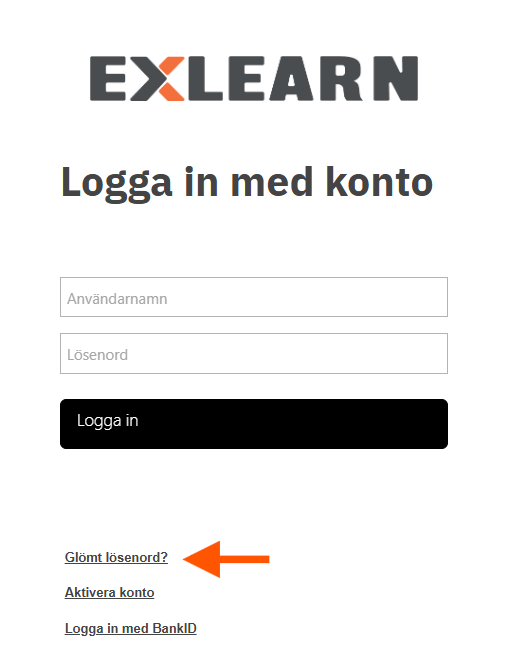
Därefter kommer du att få ett mejl till din privata mejlinkorg med en återställningslänk. När du klickar på länken kommer du att få ett nytt mejl till din privata mejlinkorg med dina nya inloggningsuppgifter. Om du fortfarande har problem vänligen kontakta elevsupport.
Vi har samlat all kurslitteratur på denna sida: https://arenautbildning.se/kurslitteratur/. Sök fram den kurs du ska studera för att se vilken kurslitteratur som används.
Du kan också öppna din kurs i Exlearn och klicka på knappen ”Litteratur” så hittar du information om vilken kurslitteratur som används i just din kurs, se bild nedan. Om det är en digital bok som finns länkad till i delmomenten i din kurs så kommer det stå under denna information. Har du fler frågor om din kurslitteratur kontakta din lärare.
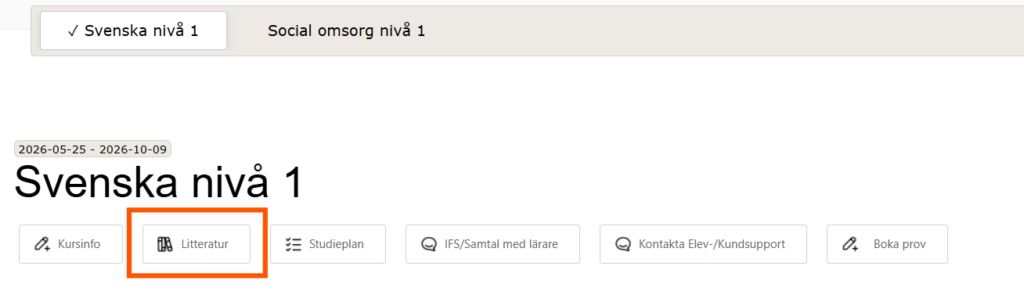
Tyvärr erbjuder vi inte fysiska böcker. Öppna din kurs och klicka sen på knappen “Litteratur” för att få fram vilken kurslitteratur som används i din kurs, se bild nedan. Då kan du sen beställa själv eller låna på bibliotek. Om du inte hittar, skriv till din lärare och fråga.
Om din kurs innehåller digital kurslitteratur via Gleerups eller NOK har du tillgång till kurslitteraturen i 1 år efter inköp.
Absolut! Du kan bland annat få texten uppläst, anpassa typsnitt och storlek på text samt göra anteckningar.
Omdömet på din uppgift kommer att stå på samma sida som du lämnade in uppgiften. Specifik återkoppling på din uppgift finner du genom att klicka på knappen “Samtal med lärare”.
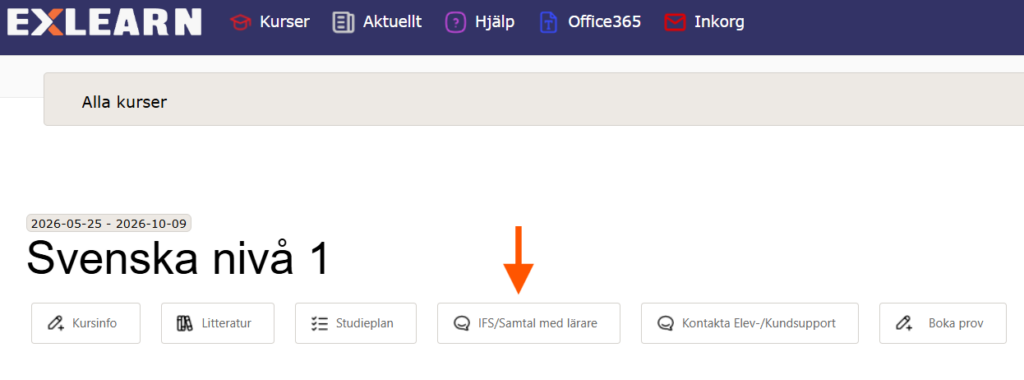
Klicka på knappen “Samtal med lärare” som finns inne i din kurs.
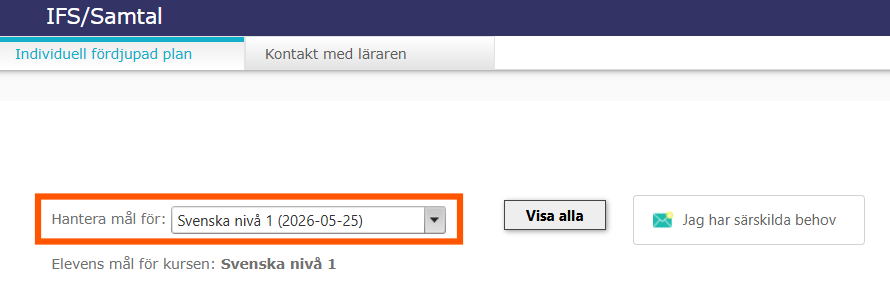
OBS! Om du studerar mer än en kurs behöver du välja rätt kurs i rullistan, se markerad ruta i bild nedan.
Inom kommunal vuxenutbildning finns det några kurser där det ingår nationella prov. Följande kurser innehåller nationella prov:
- SFI
- Svenska nivå 1
- Svenska nivå 3
- Svenska som andraspråk nivå 1
- Svenska som andraspråk nivå 3
- Engelska nivå 1
- Engelska nivå 2
- Matematik nivå 1a
- Matematik nivå 1b
- Matematik nivå 1c
- Matematik nivå 2a
- Matematik nivå 2b
- Matematik nivå 2c
- Matematik fortsättning nivå 1b
- Matematik fortsättning nivå 1c
- Matematik fortsättning nivå 2
Provbokning ser olika ut beroende på vilken kommun du studerar genom. Därför är det viktigt att du noggrant läser igenom informationsbladet som du fick i ditt välkomstmejl där du får vägledning i hur du ska boka och genomföra proven. Informationsbladet finns även tillgängligt under fliken “Aktuellt” inne i Exlearn, se bild nedan.
Du behöver kontakta din lärare för att boka tid för talprov. Talprovet gör du via Microsoft Teams. Klicka på knappen ”Samtal med lärare” som finns i din kurs för att boka tid, se bild nedan.
OBS! Om du studerar mer än en kurs behöver du välja rätt kurs i rullistan, se bild nedan.
Det gäller dig som studerar Engelska nivå 2, Svenska nivå 3 och Svenska som andraspråk nivå 3. Det är ett material som förbereder dig inför det nationella skrivprovet i kursen. Bokning ser olika ut beroende på vilken kommun du studerar genom. Därför är det viktigt att du noggrant läser igenom informationsbladet som du fick i ditt välkomstmejl där du får vägledning i hur du bokar förberedelsematerial. Informationsbladet finns även tillgängligt under fliken “Aktuellt” inne i Exlearn, se bild nedan.
Det kan finnas möjlighet för dig att göra prov efter kursslut. Läs igenom informationsbladet som du fick i ditt välkomstmejl för mer information om vad som gäller för just dig i din kommun. Informationsbladet finns även tillgängligt under fliken “Aktuellt” inne i Exlearn, se bild nedan.
Du behöver kontakta vuxenutbildningen för att få ditt betyg. OBS! Studerar du genom Helsingborg måste du kontakta elevsupport.
Du har olika möjligheter beroende på vilken kommun du läser genom. Läs igenom informationsbladet som du fick i ditt välkomstmejl för mer information om vad som gäller för just dig i din kommun. Informationsbladet finns även tillgängligt under fliken “Aktuellt” inne i Exlearn, se bild nedan. Vänligen kontakta oss på elevsupport om du behöver ytterligare vägledning.
Börja med att klicka på knappen “Studieplan” i din kurs i Exlearn, se bild nedan.

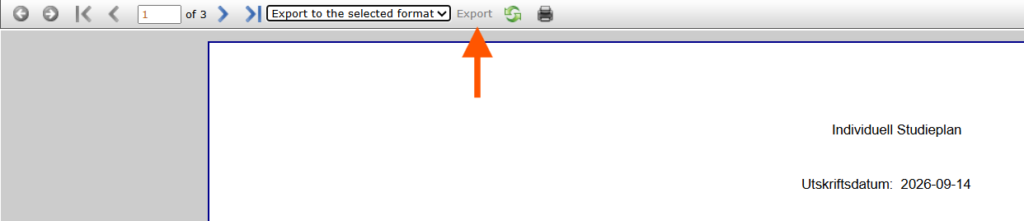
Då skapas ett intyg. Klicka sen på knappen “Export to the selected format” och välj “Acrobat (PDF) file”, se bild nedan.

Klicka sen på “Export” så kommer den att laddas ner till din dator, se bild nedan.